버전 비교 · 텍스트 검색 · AI 검토 · 물량차이
에디터의 고급 도구입니다. 모두 좌측 도구 레일의 패널 버튼으로 엽니다.
1. 버전 비교 · 도면 리비전 (적·청 diff)
두 도면 판(버전)에서 무엇이 바뀌었는지 빨강(삭제)·파랑(추가)으로 겹쳐 보여주고, 바뀐 자리에 리비전 구름과 번호를 자동으로 제안합니다.
무엇인지
- 이전 판과 현재 판을 비교해 없어진 부분은 빨강(삭제), 새로 생긴 부분은 파랑(추가)으로 표시하고 변경률(%)을 알려줍니다.
- 바뀐 픽셀을 「자리」로 묶어 그 자리마다 리비전 구름과 번호(R1·R2…)를 후보로 만들어 줍니다. 사람이 손으로 구름을 치던 일을 대신합니다.
- 자동으로 만든 것은 확정이 아니라 「후보」입니다. 주황색으로 들어오고, 마크업 목록에서 수락·수정·반려합니다. 픽셀 대조는 무엇이 바뀌었는지에 대한 근거일 뿐이므로, 확정은 사람이 합니다.
프로젝트에서 연 도면 — 파일을 따로 열 필요가 없습니다
프로젝트 도면은 한 장만 열리므로, 패널이 이 도면의 이전 판을 스스로 불러옵니다.
- 프로젝트 → 도면 세트 → 도면을 열고, 좌측 도구 레일의 버전 비교 패널을 엽니다.
- 패널 맨 위
비교할 이전 판에서 판을 고릅니다(기본값은 직전 판). 불러와 비교를 누르면 그 판을 받아와 기준(이전) 자리에 세웁니다.- 필요하면 민감도 슬라이더를 조절하고
비교를 누릅니다. - 결과 화면에 삭제(빨강)·추가(파랑)가 겹쳐 보이고 범례·픽셀 수·변경률이 나옵니다.
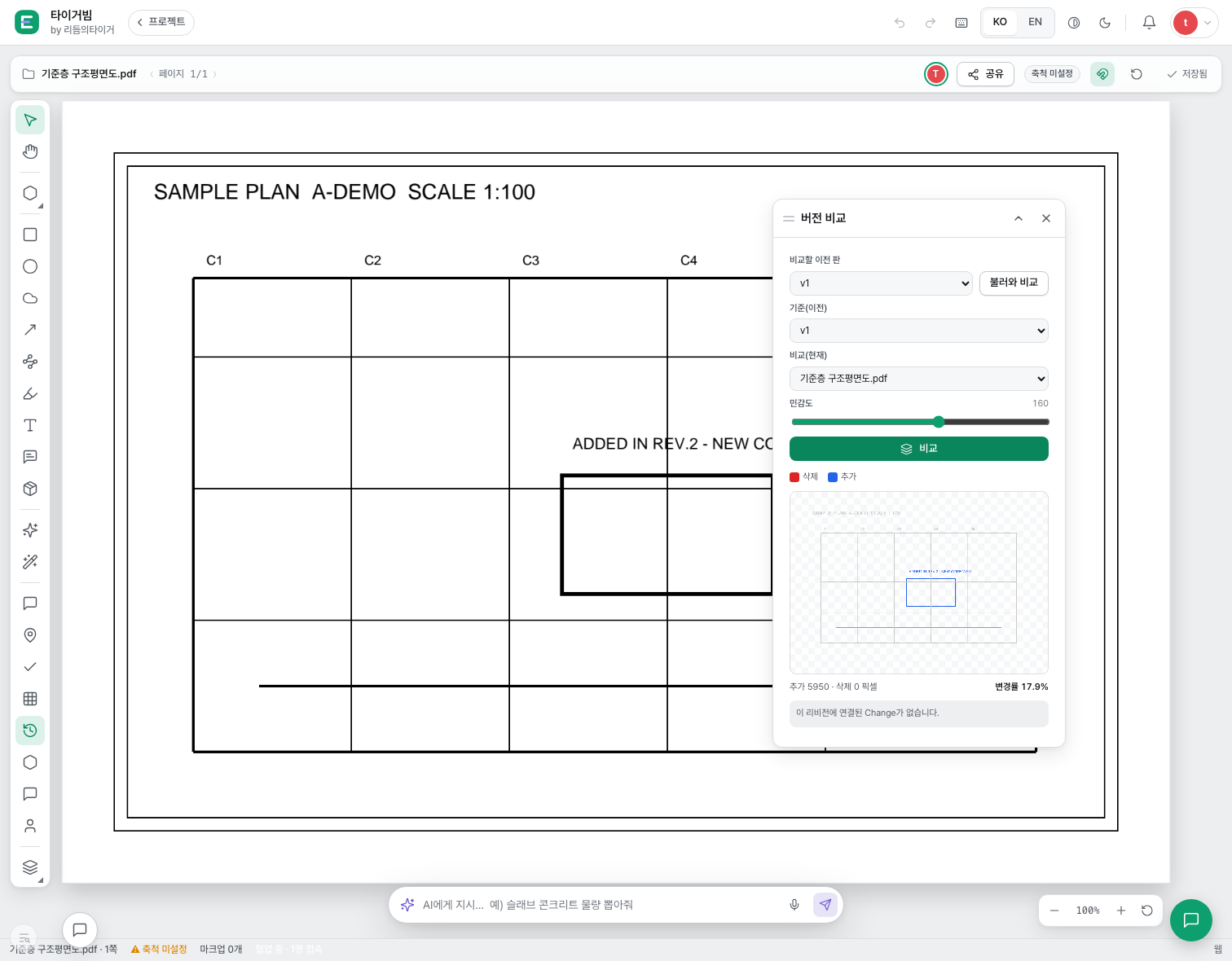
비교할 이전 판이 없거나 고를 수 없을 때는 사정을 구분해서 알려줍니다.
- 첫 판: 「이 도면은 첫 판이라 비교할 이전 판이 없습니다.」
- 판 번호를 확인 못 함: 「이 도면의 판 번호를 확인하지 못해 이전 판을 고를 수 없습니다.」 — 없는 것이 아니라 모르는 것입니다.
- 파일이 없거나 PDF 가 아닌 판은 목록에서 빼고 몇 개를 뺐는지 함께 적습니다.
과거 판을 열어 놓고 비교하기
도면 카드의 버전 기록에서 과거 판을 읽기 전용으로 열어도(→ 01. 도면 버전 관리) 버전 비교가 그대로 됩니다. 그 판을 기준으로 그보다 앞선 판이 후보로 나옵니다. v3 를 열면 v2·v1 중에서 고르는 식입니다.
프로젝트 밖에서 PDF 두 개를 열었을 때
프로젝트에 속하지 않은 도면은 예전 방식대로 두 파일을 직접 엽니다.
- 에디터 상단
PDF 추가로 비교할 PDF를 2개 이상 엽니다. 1개뿐이면 「비교하려면 PDF를 2개 이상 여세요」가 표시됩니다. - 기준(이전)과 비교(현재) 파일·페이지를 고르고
비교를 누릅니다.
바뀐 자리에 자동으로 — 리비전 구름·번호
비교를 한 뒤 결과 아래에 두 버튼이 나옵니다.
리비전 구름 n개— 바뀐 자리를 감싸는 구름을 주황색 후보로 얹습니다.번호 n개— 같은 자리에 R1·R2… 번호를 후보로 답니다.
몇 가지 알아두면 좋은 점입니다.
- 한 번의 되돌리기로 전부 취소됩니다. 자동으로 20개가 들어왔는데
Ctrl+Z를 20번 눌러야 한다면 아무도 쓰지 않을 테니, 한 번에 들어오고 한 번에 나갑니다. - 되돌린 뒤에는 다시 얹을 수 있습니다. 얹은 직후에는 같은 결과로 두 번 눌러 구름이 겹치지 않도록 버튼이 잠깁니다. 되돌려서 후보가 사라지면 버튼이 다시 살아납니다. 잠긴 동안에는 「이미 얹었습니다. 되돌렸다면 「비교」를 다시 눌러 주십시오.」라고 이유를 적어 둡니다.
- 번호는 도면별로 이어집니다. 그 도면에 이미 R1~R3 가 있으면 다음 번호는 R4부터입니다. 다른 도면의 번호에 영향을 받지 않습니다.
- 바뀐 곳이 아주 작으면 자리로 묶이지 않을 수 있습니다. 그때는 「바뀐 곳은 있으나 구름을 칠 만큼 모인 자리가 없습니다.」라고 알려줍니다.
- 후보를 얹으려면 비교의 「후(현재)」 쪽이 지금 열려 있는 도면이어야 합니다. 불러온 옛 판을 「후」로 두면 얹을 도면이 없으므로 그 사정을 문구로 알려줍니다.
판 넘겨 보기 (타임랩스)
v1→v2→v3 … 판 사이의 변화를 순서대로 재생합니다. 「그동안 무엇이 바뀌었나」를 한 번에 훑을 때 씁니다.
- 패널의
판 넘겨 보기에서재생을 누릅니다. - 걸음마다 그림이 바뀌고
2/4 · v2→v3처럼 지금 어느 구간인지 나옵니다. - 다시 누르면
멈춤입니다.
- 판이 많으면 최근 8판까지만 재생하고, 앞선 몇 걸음을 뺐는지 적어 줍니다.
- 중간에 파일이 없어 건너뛴 판이 있으면 그 수를 함께 적습니다(「v1→v4」가 이어진 두 판인 것처럼 보이지 않게).
- 여러 쪽 도면은 첫 쪽으로 재생합니다.
- 재생 중에는
비교를 누를 수 없습니다. 둘 다 같은 그림판에 그리기 때문에, 허용하면 그림과 아래 숫자가 서로 다른 판을 가리키게 됩니다. - 판이 하나뿐이면 「판이 하나뿐이라 넘겨 볼 걸음이 없습니다.」, 판 목록을 읽지 못했으면 「판 목록을 읽지 못해 넘겨 볼 수 없습니다.」 — 이 둘은 다른 사정이라 다르게 적습니다.
참고: 비교 결과는 비교 패널 안의 화면에 표시됩니다(메인 도면 위 겹침 표시는 추후 제공 예정). 자동으로 얹은 구름·번호는 메인 도면에 들어갑니다.
2. 도면 텍스트 검색
도면(PDF) 안의 글자를 검색해 해당 페이지로 빠르게 이동합니다.
사용법
- 좌측 도구 레일의 도면 텍스트 검색 패널을 엽니다.
- 검색창에 단어를 입력합니다(예: REBAR, 기둥).
- 일치하는 페이지 목록에 「N건 · M개 페이지」가 나오며, 각 결과에는 문맥 스니펫(검색어 강조)이 보입니다.
- 결과를 클릭하면 그 페이지로 이동합니다.
- 스캔(이미지)으로 만든 도면은 글자 정보가 없어 「이 도면에는 텍스트 레이어가 없습니다 (스캔 도면)」가 표시됩니다. 이미지(JPG/PNG/WEBP)·DXF 도면도 같은 이유로 텍스트 검색이 되지 않습니다. - 검색 결과는 페이지 단위로 이동을 돕습니다(도면 위 글자 하이라이트는 제공하지 않습니다).
📷 [스크린샷: 도면 텍스트 검색 — 검색어 + 페이지별 결과 스니펫]
3. AI 검토 · 질문 · 적산
에디터의 AI 패널에는 적산 · 검토 · 질문 · 계산의 4개 탭이 있습니다. 하단 명령창에 자연어로 지시하면 알맞은 탭이 열립니다.
AI 사용 안내: AI 기능은 실제 LLM(Claude) 연결이 필요합니다. 연결이 안 된 환경에서는 데모 모드로 표시되며 「⚠ 데모 모드 — 프록시 미가동」 같은 안내가 나옵니다. AI는 판정하지 않고 "확인 필요" 지점과 근거만 제시합니다 — 최종 판단·책임은 사람(구조기술사)에게 있습니다.
AI 검토
AI가 도면의 표기 오류·누락·이상치를 찾아 줍니다.
- AI 패널의 검토 탭에서
현재 도면 검토를 누릅니다(PDF가 열려 있어야 함). - 발견 사항은 모순 / 누락 / 이상치 / 전체 탭으로 나뉘어 나옵니다.
| 유형 | 의미 |
|---|---|
| 모순 | 도면 간/내 표기 불일치 |
| 누락 | 있어야 할 표기 없음 |
| 이상치 | 통상 범위 밖 — 확인 요망 |
- 각 발견 카드는 근거(글래스박스)를 보여줍니다. 근거 요약, 출처 대조, 비교, 적용 기준(KDS)·규칙·신뢰도를 확인할 수 있습니다. 구조 관련은 「구조기술사 검토 필요」가 표시됩니다.
- 발견을 처리합니다.
수락→ 실제 마크업으로 추가(「수락됨 — 마크업으로 추가됨」).거부→ 목록에서 제거.사안 생성/RFI 생성→ 해당 발견을 검측·정보요청 항목으로 승격(핀과 근거가 함께 등록됩니다). → 04. 검측 / 05. RFI
📷 [스크린샷: AI 검토 — 발견 카드(근거·신뢰도) + 사안/RFI 생성]
변경요약서
- 검토 결과를 감리 보고용 한글 변경요약서로 묶습니다.
- 발견 요약줄의
변경요약을 누른 뒤 모달에서 유형별 내용을 확인하고복사또는다운로드(.md)를 누릅니다.
AI 도면 질문
- 질문 탭에서 도면을 두고 묻습니다(예: "이 기호 뭐야? / 면적 표기 어디 있어?").
- 답변은 도면 위에 표시되며 패널에도 쌓입니다.
AI 면적 측정 (적산)
- 적산 탭(또는 도구 레일의 AI 면적 측정 도구)에서 영역을 지정하면 AI가 면적·물량을 제안합니다. 근거(측정 경로)를 보여주며, 수락 여부는 사람이 정합니다.
검산 계산기
- 계산 탭의 검산 계산기는 철근 중량 · 단면 제원 · 피복 대조를 결정론적으로 계산합니다(입력·공식·과정·결과를 그대로 보여주는 글래스박스). 안전 결론을 내리지 않는 보조 도구입니다.
📷 [스크린샷: AI 패널 — 적산/검토/질문/계산 탭]
4. 물량차이 (기준선 대비 증감 자동 비교)
물량을 한 번 확정(스냅샷) 해 두면 이후 마크업을 고칠 때마다 무엇이 늘고 줄었는지(추가·변경·삭제)와 금액 증감을 자동으로 비교합니다. 설계 변경 전후의 물량 증감 근거를 만들 때 씁니다.
- 누가: 도면을 열 수 있는 모든 멤버가 열람·확정·PDF 가능. (물량 자체를 고치는 건 편집 권한 필요)
- 열기: 좌측 도구 레일의
물량차이 (버전간 물량산출)버튼. - 어떻게:
- 면적·길이·카운트 측정을 잡아둔 상태에서 패널을 엽니다 — 처음엔 「기준선이 없습니다」.
현재 물량 확정을 누릅니다. 현재 물량집합이기준선(확정 스냅샷)으로 동결됩니다.- 이후 마크업을 수정하면 추가/변경/삭제 칩과 순 Δ금액·금액변화(%), 행별 Δ수량·Δ금액·누계 Δ금액 표가 자동 갱신됩니다.
물량산출 PDF— 「물량산출 차이 리포트」(상태·분류·내용·측정종류·이전/이후 수량·Δ금액·요약)를 내려받습니다.현재로 재확정으로 기준선을 지금 상태로 갱신하거나,기준선 해제(확인 모달)로 비교를 끝냅니다.
- ⚠ 주의: 확정한 기준선은 이 화면(세션) 안에서만 유지됩니다 — 새로고침하거나 다른 도면 파일로 전환하면 사라집니다. 증빙이 필요하면 확정 직후
물량산출 PDF를 내려받아 보관하세요. - 팁: 단가를 입력해 두면(마크업 목록의
단가열) Δ금액까지 자동 계산됩니다. §1 버전 비교(그림 겹침)와 다른 기능입니다 — 여기서는 수량·금액의 차이를 봅니다.
📷 [스크린샷: 물량차이 패널 — 기준선 확정 → 추가/변경/삭제 diff 표 → 물량산출 PDF]
5. Change 검토 · 영향 확정 · 알림 계획 (버전 비교 패널 하단)
서버에 올린 도면의 새 버전을 게시하면 서버가 변경(Change)을 기록합니다. 사람이 최종 판정 → 영향 확정 → 관련자 공식 통지까지 처리하는 검토 흐름으로, 버전 비교 패널 아래쪽에 나타납니다.
- 누가: 판정·계획 조작은 owner/editor("owner 또는 editor만 판정할 수 있습니다. 서버 권한이 최종 적용됩니다."). 그 외 역할은 읽기만.
- 어떻게:
- 프로젝트에서 버전을 교체한 도면을 에디터로 열고, 좌측 레일
버전 비교패널을 엽니다. - 패널 아래
서버 근거섹션에서 상태(검토 필요등)·변경률·근거를 확인하고검증/기각/비교 불가로 판정합니다. 영향 후보에서후보 새로고침후 각 후보를영향 확정/영향 기각으로 정리합니다.알림 계획 검토:계획 만들기→ 제목·내용 → 수신자 추가(수신 이유·의무) →검토 요청→계획 승인→인앱 전달.전달 및 확인 타임라인에서 전송·열람·명시적 확인을 추적합니다.
- 연결: 전달된 확인 요청은 상대방의 승인 / 액션 인박스('내가 확인할 변경')에 쌓입니다. → 17장
- 주의: ① 버전 교체 이력이 없는 도면에는 「이 리비전에 연결된 Change가 없습니다.」가 뜨는 것이 정상입니다. ② 계획 승인 후 도면이 다시 바뀌면 「변경으로 기존 승인이 무효화되었습니다.」 경고와 함께 재승인이 필요합니다. ③ 이 섹션은 서버 도면 전용입니다 — 로컬 PDF만 열었을 땐 보이지 않습니다.
📷 [스크린샷: 버전 비교 패널 하단 — 서버 근거 판정 → 영향 후보 → 알림 계획 검토]